Jak propojit Airtable s vaším CRM
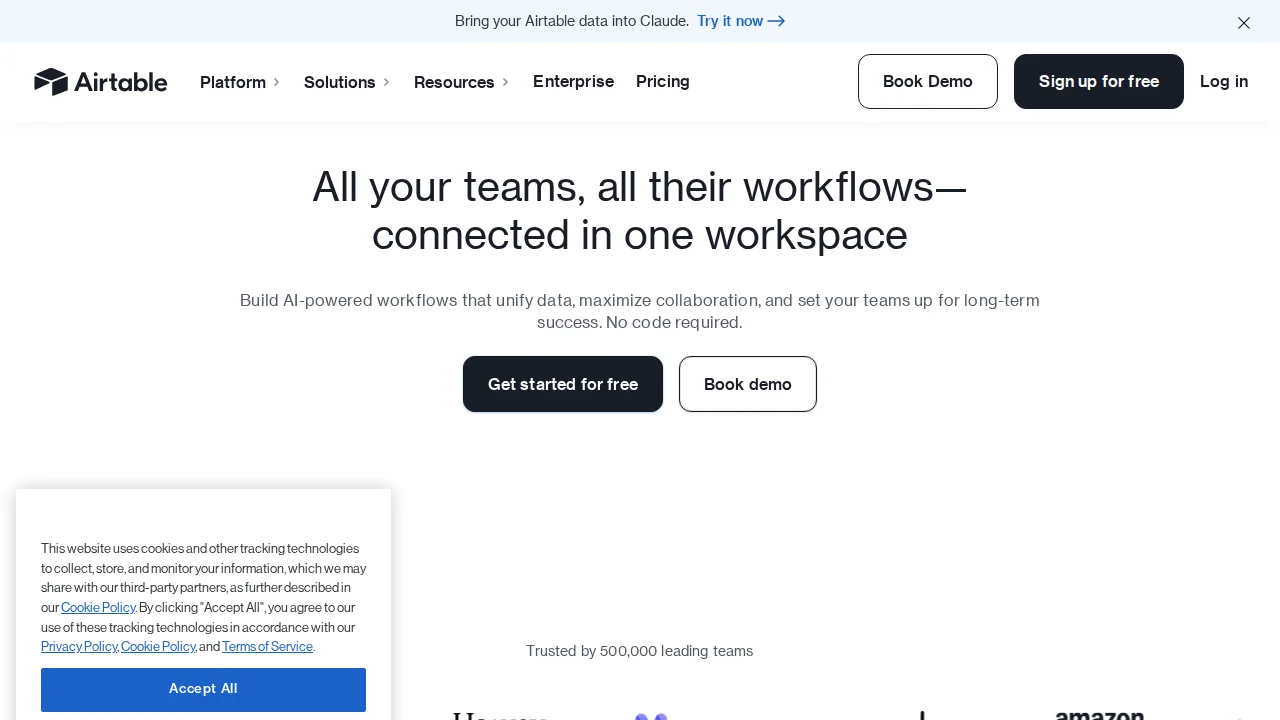
Airtable je flexibilní databázová platforma, která se často používá jako lehké CRM nebo doplněk ke stávajícímu CRM systému. Propojení Airtable s CRM jako HubSpot nebo Raynet vám umožní centralizovat data, eliminovat ruční zadávání a [zadávání automatizovat obchodní procesy](/articles/jak-automatizovat-e-shop-pomoci-zapier) obchodní procesy. V roce 2026 je tato integrace díky vyspělým AI nástrojům snazší než kdy dřív.
Co budete potřebovat
- Účet na Airtable s databází kontaktů (plán Team nebo vyšší pro pokročilé automatizace)
- CRM systém (HubSpot, Raynet nebo jiný)
- Automatizační platforma (Make, Zapier nebo n8n)
- API klíče pro obě platformy
- Přibližně 2–3 hodiny na první nastavení
💡 Tip pro začátečníky: Pokud s integrací teprve začínáte, doporučujeme začít s platformou Make. Nabízí nejpřehlednější vizuální rozhraní a v roce 2026 obsahuje i AI asistenta, který vám pomůže s mapováním polí.
Postup krok za krokem
Krok 1: Příprava Airtable databáze
Vytvořte v Airtable tabulku s poli odpovídajícími vašemu CRM. Základní pole pro obchodní kontakty:
| Pole | Typ v Airtable | Poznámka |
|---|---|---|
| Jméno | Single line text | Primární identifikátor |
| Klíč pro deduplikaci | ||
| Telefon | Phone number | Včetně předvolby |
| [ | Firma | Single](/articles/5-procesu-ktere-kazda-firma-do-10-lidi-musi-zautomatizovat) |
| Stav obchodu | Single select | Odpovídá pipeline fázím v CRM |
| Hodnota obchodu | Currency | Nastavte měnu (CZK/EUR) |
| Poznámky | Long text | Interní komentáře |
| CRM ID | Single line text | Ukládejte ID záznamu z CRM |
Nastavte správné typy polí – Airtable od roku 2025 nabízí i nativní pole AI Summary, které automaticky shrne obsah poznámek. Vytvořte si pohledy (Views) pro různé fáze obchodního procesu, například „Noví leadi", „Aktivní jednání" nebo „Uzavřené obchody".
💡 Praktický tip: Do tabulky přidejte pole CRM ID jako skryté pole. Uložíte do něj identifikátor záznamu z vašeho CRM – tím předejdete duplicitám při synchronizaci.
Krok 2: Nastavení API přístupu
V Airtable:
- Přejděte do Account Settings → Developer hub
- Klikněte na Create token
- Přidělte token pouze oprávnění, která skutečně potřebujete (princip minimálních práv)
- Token si bezpečně uložte – po zavření okna ho znovu neuvidíte
V CRM systému:
- HubSpot: Nastavení → Integrace → Soukromé aplikace → Vytvořit soukromou aplikaci
- Raynet: Administrace → API → Vygenerovat klíč
⚠️ Bezpečnostní upozornění: API klíče nikdy neukládejte do sdílených dokumentů ani do kódu. Používejte správce hesel nebo bezpečné úložiště proměnných ve vaší automatizační platformě.
Krok 3: Vytvoření automatizace pro synchronizaci
V Make nebo Zapier vytvořte základní workflow. Doporučujeme začít s jednosměrnou synchronizací a teprve po ověření přejít na obousměrnou.
Jednosměrná synchronizace (doporučený start):
- Nový kontakt v CRM → Vytvořit záznam v Airtable
- Aktualizace kontaktu v CRM → Aktualizovat záznam v Airtable
Obousměrná synchronizace (pokročilé):
- Změna záznamu v Airtable → Aktualizovat kontakt v CRM
- Nový obchod v CRM → Přidat řádek do Airtable pipeline tabulky
💡 Tip 2026: Make i Zapier nyní nabízejí AI-powered mapování polí. Stačí nahrát strukturu obou databází a AI navrhne mapování automaticky. Ušetříte tím desítky minut ruční práce.
Krok 4: Mapování polí
Pečlivě namapujte pole mezi Airtable a CRM. Názvy polí se často liší – „Company" v HubSpotu odpovídá „Firma" v Airtable. Připravte si přehlednou tabulku mapování ještě před nastavením automatizace:
HubSpot pole       →  Airtable pole
firstname          →  Jméno
lastname           →  Příjmení
email              →  E-mail
company            →  Firma
dealstage          →  Stav obchodu
amount             →  Hodnota obchodu
hs_object_id       →  CRM ID
Nastavte transformace pro:
- Datum: Převod formátu ISO 8601 na čitelný formát
- Měna: Ošetřete oddělovač desetinných míst (tečka vs. čárka)
- Telefonní číslo: Normalizujte formát včetně mezinárodní předvolby
- Stav obchodu: Namapujte interní kódy CRM na srozumitelné názvy v Airtable
Krok 5: Testování a ladění
Před spuštěním ostrého provozu důkladně otestujte celou integraci:
- Vytvořte testovací kontakt v CRM a ověřte, zda se objevil v Airtable
- Zkontrolujte všechna pole – správné hodnoty, formáty a kódování češtiny
- Otestujte aktualizaci – změňte hodnotu v jedné platformě a ověřte přenos
- Simulujte chybu – zadejte neplatný e-mail a ověřte, jak systém reaguje
- Nastavte error handling – chybné záznamy nechte logovat do samostatné Airtable tabulky
💡 Tip: V Make použijte funkci Run once pro bezpečné testování bez rizika hromadného spuštění. V Zapier využijte záložku Task History pro kontrolu každého průchodu dat.
Nové možnosti v roce 2026
Integrace Airtable s CRM systémy se v posledních letech výrazně posunula díky AI funkcím:
- Airtable AI pole: Automaticky kategorizujte příchozí leady, generujte shrnutí hovorů nebo navrhujte následující kroky přímo v databázi
- AI deduplikace: Nové nástroje jako Clay nebo n8n s AI modulem dokáží rozpoznat duplicitní kontakty i při různém zápisu jména nebo firmy
- Prediktivní skórování leadů: Propojte Airtable s AI nástroji (například Breeze od HubSpotu) a automaticky prioritizujte obchodní příležitosti
- Hlasové poznámky: Některé CRM systémy umožňují nahrávat hlasové poznámky, které se automaticky přepíší a uloží do Airtable
Časté problémy a jejich řešení
Duplicitní záznamy
Při obousměrné synchronizaci mohou vznikat duplicity. Před vytvořením nového záznamu vždy zkontrolujte, zda záznam s daným e-mailem nebo CRM ID již existuje. V Make použijte modul Search Records před modulem Create Record.
Překročení API limitů
Airtable povoluje 5 API požadavků za sekundu na jeden token. Pro větší databáze (nad 1 000 kontaktů) nastavte v automatizaci zpomalení (rate limiting) nebo zpracovávejte záznamy v dávkách. Placené plány Airtable nabízejí vyšší limity.
Nekonzistentní data při souběžných změnách
Pokud oba systémy současně mění stejný záznam, vznikají konflikty. Definujte jasně, která platforma je master pro každé pole:
- CRM je master pro obchodní data (stav, hodnota, vlastník)
- Airtable je master pro interní poznámky a projektová data
Problémy s českými znaky
Při přenosu dat občas dochází k chybám v kódování češtiny. Ověřte, že vaše automatizační platforma pracuje s UTF-8 a přidejte transformační krok pro normalizaci textu.
Závěr
Propojení Airtable s CRM systémem jako HubSpot nebo Raynet umožňuje využívat silné stránky obou platforem – flexibilitu Airtable pro vlastní pohledy a reporty na jedné straně a robustní CRM funkce jako pipeline management, automatizace a zákaznická komunikace na straně druhé.
Pro propojení využijte Make nebo Zapier. Začněte s jednosměrnou synchronizací, ověřte správnost dat a teprve poté přidávejte složitější obousměrné workflow. Investice 2–3 hodin do správného nastavení vám ušetří hodiny ručního kopírování dat každý měsíc.